Một chạm.
Cả góc học tập.
Cài ClassOn lên màn hình chính để mở nhanh máy tính Casio, vẽ đồ thị và các công cụ học tập. Ứng dụng PWA cài trực tiếp từ website, không cần tải tệp APK.
Chọn cài ứng dụng hoặc làm theo hướng dẫn bên dưới.
Làm lần lượt từ bước 1 đến bước 5. Vùng khoanh cam là nơi cần chạm. Bấm vào hình để phóng to. Hình minh họa được giản lược để dễ nhìn; vị trí và tên menu có thể khác theo phiên bản hoặc ngôn ngữ thiết bị.
Cài bằng Chrome trên Android
Mở trang bằng Chrome
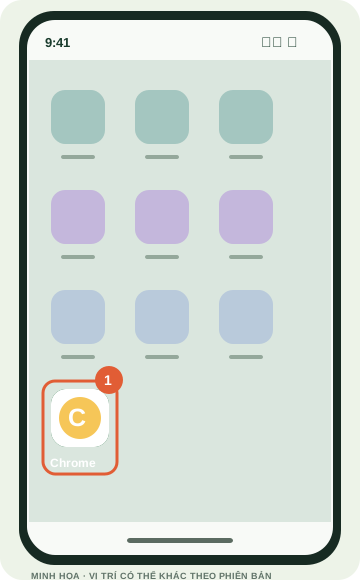
Mở Chrome rồi truy cập trang Tải ứng dụng ClassOn. Nếu bạn đang xem trong Zalo, Facebook hoặc Messenger, chọn mở bằng trình duyệt ngoài trước. Bấm menu ba chấm ⋮
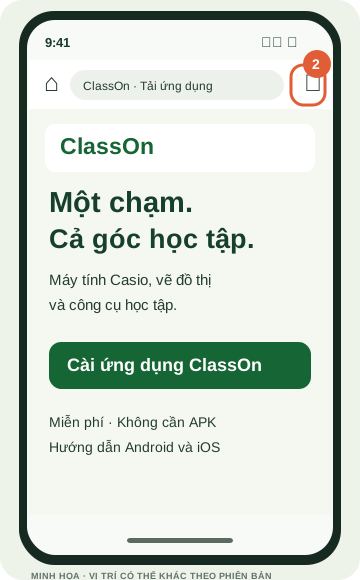
Tại trang ClassOn, bấm dấu ba chấm ở góc trên bên phải Chrome. Nếu nút “Cài ứng dụng ClassOn” đã mở hộp thoại, bạn có thể chuyển thẳng tới bước 4. Chọn mục cài ứng dụng
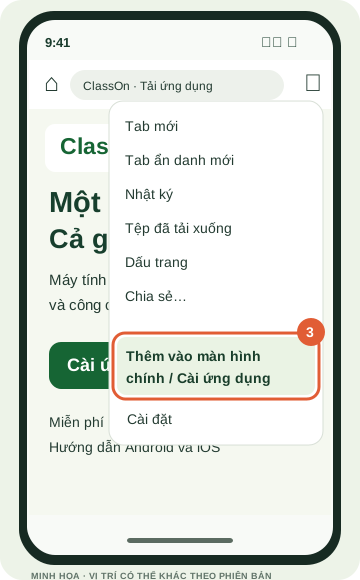
Trong menu, chọn “Thêm vào màn hình chính” hoặc “Cài đặt ứng dụng”. Tên gọi có thể khác theo phiên bản Chrome; cuộn menu nếu chưa thấy mục này. Xác nhận Cài đặt
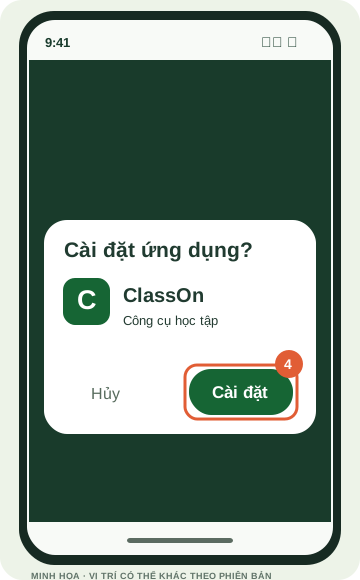
Trong hộp thoại của trình duyệt, kiểm tra tên ClassOn rồi bấm “Cài đặt”. Chờ điện thoại hoàn tất. Nếu chỉ có tùy chọn tạo lối tắt, lối tắt có thể mở trong trình duyệt. Mở ClassOn từ màn hình chính
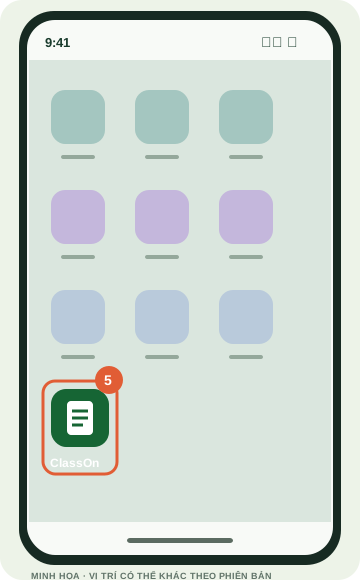
Về màn hình chính hoặc danh sách ứng dụng, tìm biểu tượng ClassOn và bấm mở. Từ lần sau, chỉ cần chạm biểu tượng này để dùng các công cụ học tập.
Samsung Internet: mở menu ☰ → Thêm trang vào → Màn hình chờ, rồi xác nhận nếu trình duyệt hỗ trợ. Bạn có thể chuyển sang Chrome để làm theo hình ở trên.
Thêm bằng Safari trên iPhone / iPad
Mở trang bằng Safari
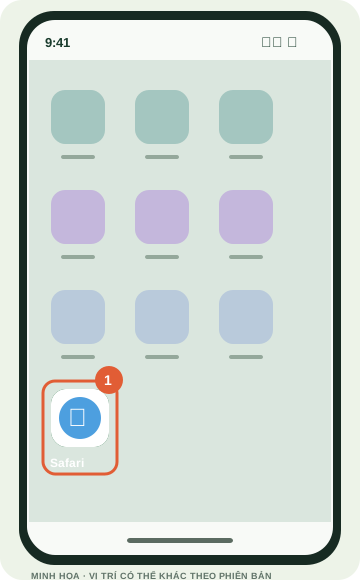
Bấm biểu tượng Safari rồi truy cập trang Tải ứng dụng ClassOn. Nếu đang ở ứng dụng khác, sao chép liên kết và dán vào Safari. Bấm nút Chia sẻ
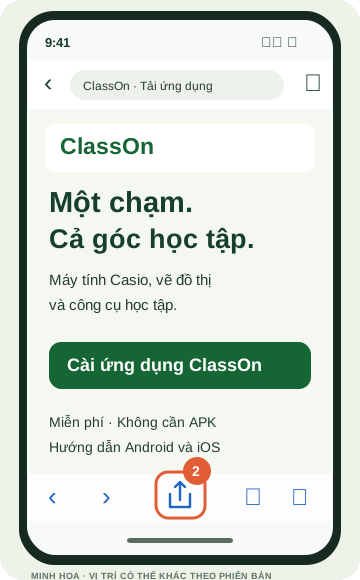
Tìm biểu tượng hình vuông có mũi tên hướng lên trong Safari. Tùy phiên bản và cách bố trí thanh công cụ, bạn có thể cần bấm menu “…” rồi chọn Chia sẻ. Trên iPad, nút có thể nằm phía trên. Chọn Thêm vào Màn hình chính
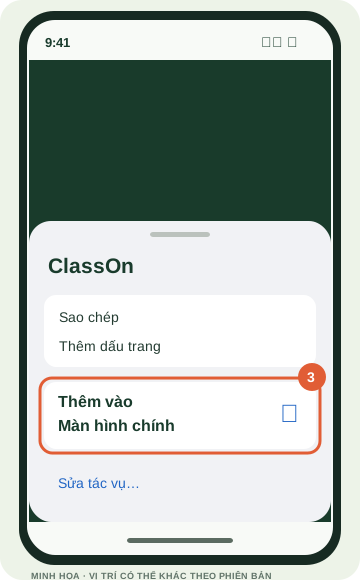
Trong bảng Chia sẻ, kéo danh sách tác vụ xuống và chọn “Thêm vào Màn hình chính”. Nếu chưa thấy, mở “Sửa tác vụ” để tìm và thêm tác vụ này. Giữ tên ClassOn và bấm Thêm
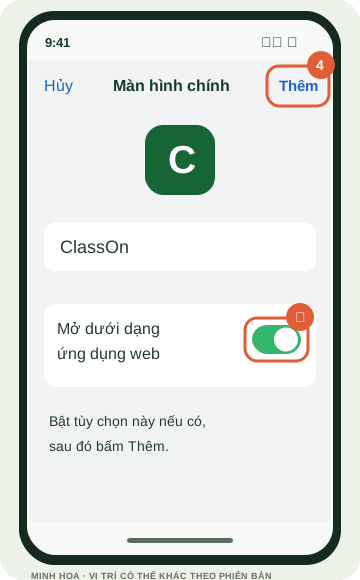
Nếu có công tắc “Mở dưới dạng ứng dụng web”, hãy bật. Giữ tên ClassOn rồi bấm “Thêm” ở góc trên bên phải. Phiên bản iOS cũ có thể không hiển thị công tắc. Chạm biểu tượng ClassOn
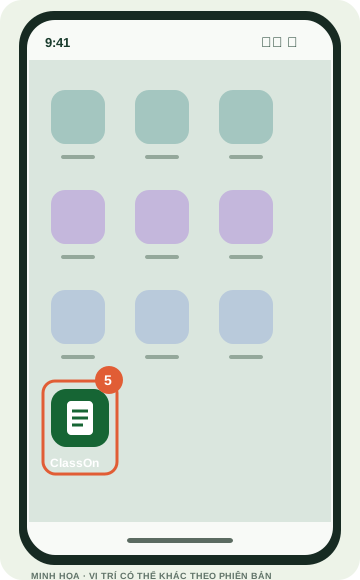
Quay về màn hình chính và bấm biểu tượng ClassOn vừa thêm. Hãy mở từ biểu tượng này để dùng giao diện ứng dụng, thay vì quay lại tab Safari.
iOS không có lời mời cài tự động giống Android. Nếu chưa thấy biểu tượng sau khi thêm, kiểm tra các trang màn hình chính hoặc dùng tìm kiếm của thiết bị.
Câu hỏi khi cài đặt
Có dùng được khi mất mạng không?
Cần Internet để tải trang và dữ liệu học tập. Ứng dụng có màn hình hướng dẫn khi mất kết nối; các chức năng đang mở có thể tiếp tục tính nếu đã tải đủ mã, nhưng chưa hỗ trợ toàn bộ website ngoại tuyến.
Vì sao không thấy nút cài ứng dụng?
Kiểm tra bạn đã mở bằng trình duyệt ngoài và website có HTTPS. Trình duyệt có thể ẩn lời mời nếu ứng dụng đã được cài hoặc bạn vừa từ chối. Dùng menu trình duyệt theo hướng dẫn ở trên. Chế độ riêng tư và một số thiết bị do tổ chức quản lý có thể giới hạn cài đặt.
Cập nhật và gỡ ứng dụng thế nào?
ClassOn tải nội dung mới khi có kết nối Internet. Để gỡ, nhấn giữ biểu tượng ClassOn trên màn hình chính rồi chọn xóa hoặc gỡ ứng dụng theo thiết bị. Gỡ ứng dụng không tự động xóa tài khoản trên website.
Hướng dẫn tham khảo: Apple: thêm website thành ứng dụng · Hướng dẫn cài PWA · Google: cài ứng dụng web trên Android.