
CALC, SOLVE và TABLE là ba công cụ giúp bạn làm việc với hàm số trên máy tính Casio fx-580VN X: CALC tính giá trị của hàm số tại một điểm, SOLVE tìm nghiệm của phương trình, TABLE lập bảng giá trị của hàm số. Trên máy tính Casio online của ClassOn, ba công cụ này vẫn có đủ, nhưng cách dùng khác máy cầm tay: chúng nằm ở panel bên cạnh máy tính, không phải lời nhắc hiện ngay trên màn hình máy. Bài viết này hướng dẫn đúng thao tác trên máy tính online, kèm ví dụ đã kiểm tra từng kết quả.
Bạn có thể thực hành ngay trên máy tính Casio online trong khi đọc bài.
Điểm khác quan trọng nhất: panel bên, không phải lời nhắc trên máy
Trên máy cầm tay, bạn bấm CALC rồi máy hỏi X = ?, bạn nhập giá trị và bấm = là ra kết quả ngay trên màn hình. Trên máy tính online, khi bạn bấm phím CALC, tiêu đề của máy chỉ chuyển sang chế độ CALC và panel bên cạnh mới hiện ra ô nhập. Kết quả cũng hiện ở ô kết quả của panel, không thay màn hình máy tính.
Vì vậy, mọi thao tác trong bài này đều làm theo trình tự: chọn đúng panel, gõ lại biểu thức vào ô của panel, điền các giá trị cần thiết, bấm nút của panel rồi đọc kết quả ở ô kết quả của panel. Bạn đừng chờ máy hỏi X = ? như máy cầm tay, vì lời nhắc đó không xuất hiện trên máy online.
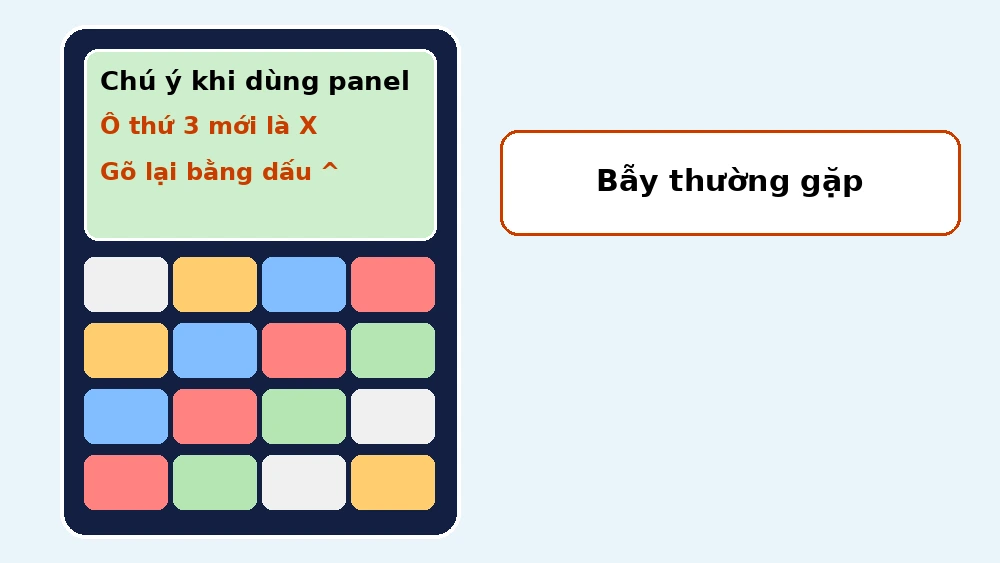
Một điểm khác nữa: biểu thức bạn đã gõ trên bàn phím máy tính không tự động chuyển sang ô của panel. Bạn phải gõ lại biểu thức vào ô panel, và trong ô panel bạn dùng dấu ^ để viết lũy thừa, ví dụ X^2 thay vì X². Nếu bạn quên gõ lại, panel sẽ tính với biểu thức mặc định của nó, không phải biểu thức bạn đang thấy trên màn hình máy.
Trên panel "Máy / Chế độ", bạn sẽ thấy các chip chế độ: COMP, STAT, DIST, TABLE, EQN, INEQ, CPLX, BASE, MAT, VCT, RATIO, CALC, và nhiều chip khác. Bạn bấm chip CALC để mở panel CALC, bấm chip TABLE để mở panel TABLE. Ngoài ra, tab "Solver" ở hàng công cụ cũng giải phương trình, nhưng theo cách khác — phần SOLVE dưới đây sẽ nói rõ cả ba đường đi.
CALC: Tính giá trị của hàm số tại một điểm
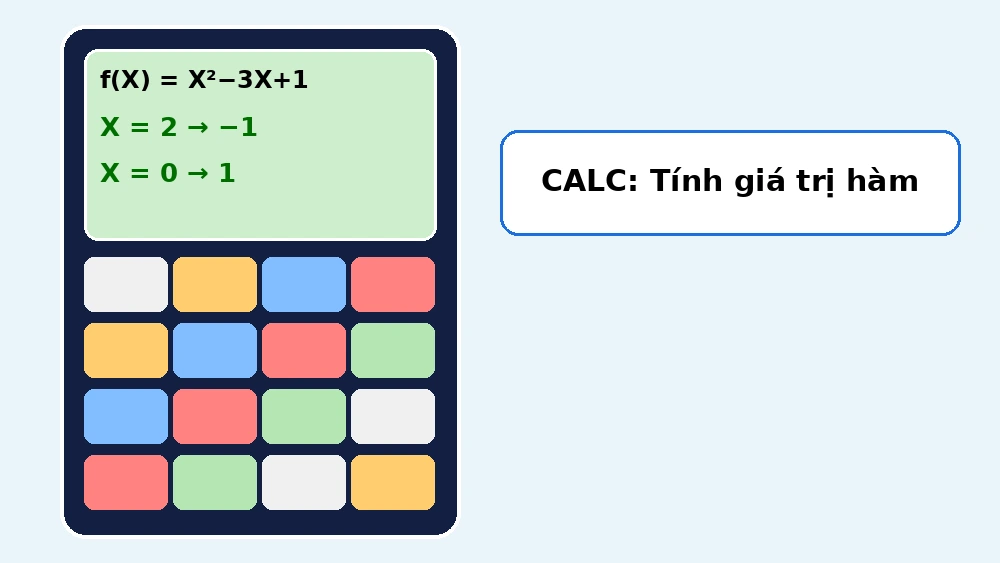
CALC dùng khi bạn đã có một hàm số và muốn biết giá trị của nó tại một giá trị X cụ thể. Ví dụ, với hàm số f(X) = X² − 3X + 1, bạn muốn biết f(2) và f(0) bằng bao nhiêu.
Các bước làm trên máy tính online
Bạn mở tab "Máy / Chế độ", bấm chip CALC. Trong panel CALC, bạn gõ biểu thức vào ô nhập, dùng dấu ^ cho lũy thừa:
X^2-3X+1
Tiếp theo, bạn điền ba ô giá trị nhỏ bên dưới. Ba ô này không có nhãn in sẵn, và thứ tự của chúng là A, B, X. Muốn tính f(2), bạn đặt ô thứ ba (ô của X) bằng 2, rồi bấm nút CALC của panel. Ô kết quả hiện −1. Vậy f(2) = 4 − 6 + 1 = −1.
Muốn tính f(0), bạn đổi ô thứ ba thành 0 rồi bấm nút CALC của panel một lần nữa. Ô kết quả hiện 1. Vậy f(0) = 1.
Bẫy thường gặp ở CALC: ô thứ ba mới là X
Vì ba ô giá trị không có nhãn, nhiều bạn tưởng ô đầu tiên là X và điền 2 vào đó, rồi thắc mắc vì sao kết quả không đổi. Thực tế, ô đầu tiên là biến A, ô thứ hai là biến B, ô thứ ba mới là biến X. Bạn có thể kiểm chứng bằng panel "Biến": sau khi điền các ô, panel "Biến" sẽ hiện A, B, X đúng với các số bạn đã điền.
Một ví dụ để nhớ: panel CALC mặc định có biểu thức A×X+B. Nếu bạn điền ba ô lần lượt là 2, 3, 5 thì kết quả là 13, vì 2×5+3=13. Ở đây X = 5 là ô thứ ba, không phải ô đầu tiên.
Bạn cũng nên nhớ: kết quả CALC hiện ở ô kết quả của panel, màn hình máy tính vẫn giữ nguyên biểu thức X²−3X+1. Bạn đọc kết quả ở panel, đừng tìm trên màn hình máy.
SOLVE: Tìm nghiệm của phương trình
SOLVE là phần dễ nhầm nhất, vì trên máy tính online có tới ba đường đi khác nhau, và mỗi đường cho kết quả theo cách khác nhau. Bạn cần chọn đúng đường đi theo mục đích của mình.
Đường 1: SOLVE trong panel CALC — một nghiệm mỗi lần chạy
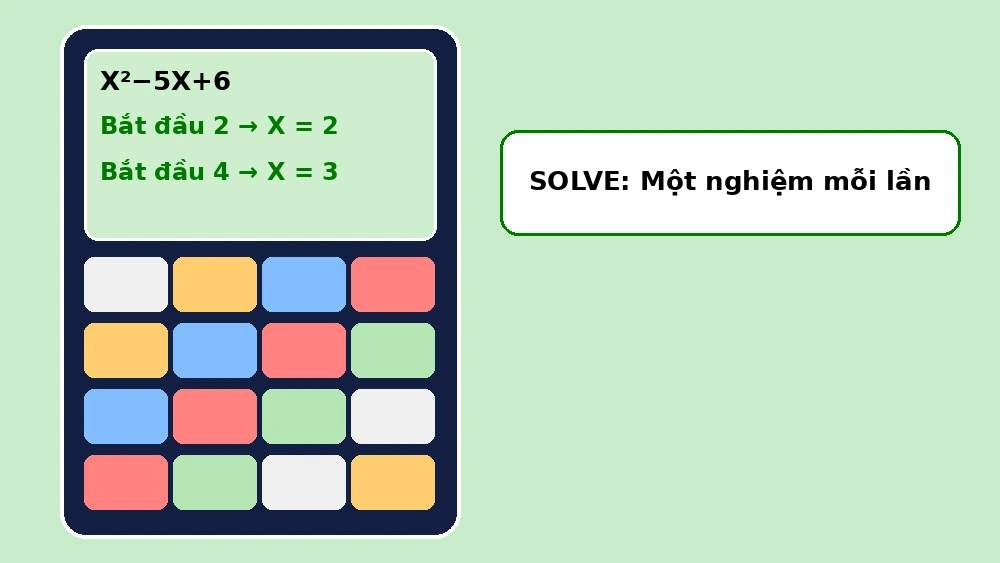
Đây là đường đi giống ý nghĩa gốc của phím SOLVE nhất. Bạn mở tab "Máy / Chế độ", bấm chip CALC, rồi nhìn xuống phần SOLVE bên dưới panel CALC. Ở đây, bạn chỉ gõ vế trái của phương trình, không gõ "=0". Ví dụ, muốn giải X² − 5X + 6 = 0, bạn gõ vào ô SOLVE:
X^2-5X+6
Tiếp theo, bạn điền giá trị bắt đầu, rồi bấm nút SOLVE của panel. Nếu bạn điền giá trị bắt đầu là 2, panel hiện X = 2 và f = 0. Đó là một nghiệm của phương trình.
Muốn tìm nghiệm còn lại, bạn đổi giá trị bắt đầu thành 4 rồi bấm SOLVE một lần nữa. Lần này panel hiện X = 3 và f = −1,7763568394×10^-15. Con số f rất nhỏ này chỉ là phần dư do làm tròn số thập phân của máy, không phải một đáp án khác — nghiệm vẫn là X = 3, vì f gần bằng 0.
Quy tắc rút ra: mỗi lần chạy SOLVE trong panel CALC chỉ cho một nghiệm, và nghiệm tìm được phụ thuộc vào giá trị bắt đầu bạn điền. Muốn tìm nghiệm còn lại, bạn chạy lại với giá trị bắt đầu gần nghiệm đó hơn.
Đường 2: Tab Solver — cả hai nghiệm cùng lúc
Nếu bạn chỉ cần đáp án nhanh cho phương trình bậc hai, tab "Solver" tiện hơn nhiều. Bạn bấm tab "Solver", chọn loại bài "Phương trình bậc 2", điền các hệ số a = 1, b = −5, c = 6 rồi bấm "Giải". Panel hiện Δ = b² − 4ac = 1 và kết quả "3 ; 2", tức cả hai nghiệm cùng lúc, kèm theo các bước tính. Đường này không cần giá trị bắt đầu, và bạn không gõ phương trình dưới dạng X^2-5X+6 mà chỉ điền hệ số.
Đường 3: Chế độ EQN — cả hai nghiệm cùng lúc
Bạn cũng có thể bấm chip EQN trong panel "Máy / Chế độ", hoặc bấm SHIFT + CALC trên bàn phím (phím CALC có nhãn phụ màu vàng là SOLVE, nhưng trên máy online, SHIFT + CALC mở panel EQN chứ không mở lời nhắc SOLVE như máy cầm tay). Trong panel EQN, bạn chọn dạng "Bậc 2: ax²+bx+c=0", điền 1, −5, 6 rồi bấm "Giải". Panel hiện X1 = 3 và X2 = 2. Panel EQN còn có các dạng "Bậc 3", "Hệ 2 ẩn", "Hệ 3 ẩn", "Bậc 4" và "Hệ 4 ẩn".
Tóm lại, bạn nhớ bảng phân biệt này: SOLVE trong panel CALC cho một nghiệm mỗi lần và phụ thuộc giá trị bắt đầu; tab Solver và chế độ EQN cho cả hai nghiệm của phương trình bậc hai cùng lúc nhưng yêu cầu điền hệ số. Khi làm bài tự luận cần trình bày, bạn nên dùng tab Solver hoặc EQN để lấy đủ nghiệm, rồi dùng SOLVE trong panel CALC để kiểm tra lại từng nghiệm nếu cần.
TABLE: Lập bảng giá trị của hàm số
TABLE dùng khi bạn muốn xem hàm số biến đổi ra sao qua nhiều giá trị X, ví dụ để vẽ đồ thị hoặc đoán nghiệm. Trên máy tính online, TABLE cũng là một panel: bạn mở tab "Máy / Chế độ", bấm chip TABLE, rồi điền các ô f(X), g(X), Start, End, Step và bấm nút "Tạo".
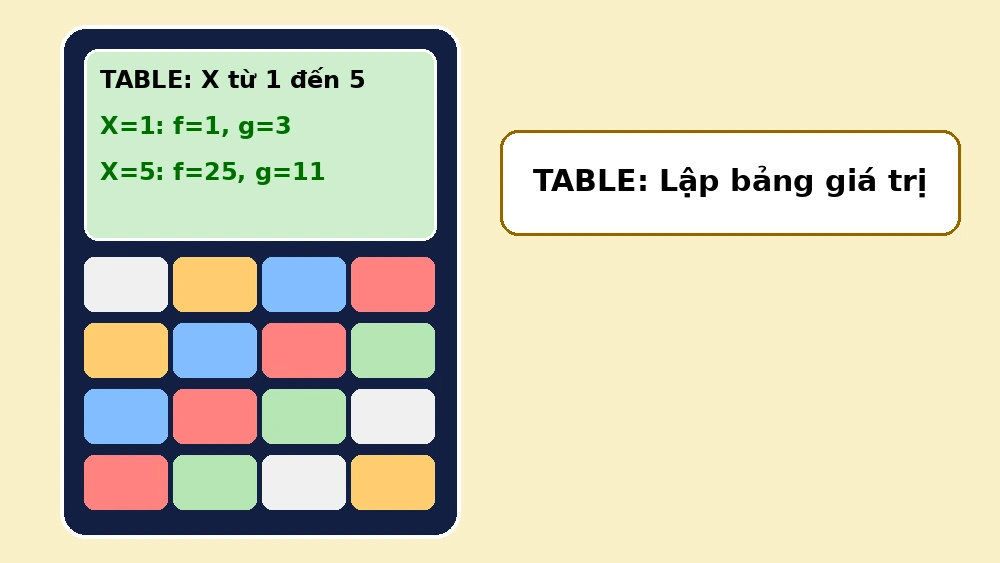
Ví dụ, bạn điền f(X) = X^2, g(X) = 2X+1, Start = 1, End = 5, Step = 1 rồi bấm "Tạo". Panel hiện bảng với các cột X, f(X), g(X):
X = 1: f(X) = 1, g(X) = 3.
X = 2: f(X) = 4, g(X) = 5.
X = 3: f(X) = 9, g(X) = 7.
X = 4: f(X) = 16, g(X) = 9.
X = 5: f(X) = 25, g(X) = 11.
Bạn thấy f(X) cho đúng các giá trị 1, 4, 9, 16, 25 của hàm X², còn g(X) cho đúng 3, 5, 7, 9, 11 của hàm 2X+1. Bảng này hiện ở panel bên, không hiện trên màn hình máy tính — màn hình máy vẫn giữ biểu thức cũ với tiêu đề TABLE.
Một lưu ý nhỏ: phím TABLE không phải phím riêng trên bàn phím. Nó là nhãn phụ màu vàng của phím số 6, tức bạn bấm SHIFT + 6 để chuyển sang chế độ TABLE. Nếu bạn bấm lại SHIFT + 6 khi bảng đang hiện, các dòng bảng sẽ bị xóa cho đến khi bạn bấm "Tạo" một lần nữa, nên bạn đừng bấm lại phím này sau khi bảng đã hiện ra.
Những bẫy thường gặp khi dùng CALC, SOLVE, TABLE online
Chờ máy hỏi X = ? như máy cầm tay
Trên máy online, bấm CALC chỉ chuyển chế độ và mở panel, không có lời nhắc X = ?. Bạn phải tự điền giá trị vào ô của panel rồi bấm nút của panel. Nếu bạn cứ chờ lời nhắc thì sẽ không bao giờ thấy kết quả.
Quên gõ lại biểu thức vào ô panel
Biểu thức trên màn hình máy không tự chuyển sang panel. Bạn phải gõ lại bằng cú pháp có dấu ^, ví dụ X^2-3X+1. Nếu bạn quên, panel sẽ tính với biểu thức mặc định của nó.
Điền nhầm ô giá trị ở CALC
Ba ô giá trị của CALC theo thứ tự là A, B, X và không có nhãn. Bạn muốn tính tại X bằng bao nhiêu thì điền vào ô thứ ba. Bạn có thể mở panel "Biến" để đối chiếu A, B, X sau khi điền.
Nghĩ SOLVE chỉ có một nghiệm
SOLVE trong panel CALC đúng là cho một nghiệm mỗi lần, nhưng phương trình bậc hai có hai nghiệm. Bạn phải chạy lại với giá trị bắt đầu khác để tìm nghiệm còn lại, hoặc chuyển sang tab Solver hay chế độ EQN để lấy cả hai nghiệm cùng lúc.
Hoảng khi thấy f là một số rất nhỏ thay vì 0
Khi SOLVE tìm được nghiệm X = 3, panel có thể hiện f = −1,7763568394×10^-15 thay vì f = 0. Đây chỉ là phần dư do máy tính làm tròn số thập phân, nghiệm vẫn là 3. Bạn chỉ cần xem f có gần bằng 0 hay không, không cần nó phải đúng bằng 0.
Mẹo làm bài nhanh với CALC, SOLVE, TABLE
Khi gặp một bài toán hàm số, bạn nên xác định trước mình cần gì: cần giá trị tại một điểm thì dùng CALC, cần nghiệm thì dùng tab Solver hoặc EQN để lấy đủ nghiệm rồi dùng SOLVE trong panel CALC để kiểm tra lại, cần xem xu hướng thì dùng TABLE với bước nhảy phù hợp.
Với TABLE, bạn nên chọn khoảng Start đến End vừa đủ để thấy hình dạng của hàm số, đừng chọn khoảng quá rộng với bước nhảy bằng 1 vì bảng sẽ rất dài. Với SOLVE trong panel CALC, bạn nên thử hai giá trị bắt đầu ở hai phía khác nhau nếu bạn nghi phương trình có hai nghiệm.
Bạn cũng có thể luyện thêm với giả lập fx-580VN X: thử CALC với hàm X² − 5 tại X = 3, thử SOLVE với X² − 5 và giá trị bắt đầu 2 để xem nghiệm 2,2360679775, rồi thử TABLE với f(X) = X² và g(X) = 2X + 1 như ví dụ trong bài. Càng luyện nhiều, thao tác panel sẽ càng thành phản xạ.
Câu hỏi thường gặp
Bấm CALC trên máy tính online sao máy không hỏi X = ?
Vì trên máy online, CALC là một chế độ của panel bên, không phải lời nhắc trên màn hình máy. Bạn bấm CALC để mở panel CALC, gõ lại biểu thức vào ô panel, điền giá trị X vào ô thứ ba rồi bấm nút CALC của panel để đọc kết quả.
SOLVE cho một nghiệm hay tất cả các nghiệm?
Tùy đường đi. SOLVE trong panel CALC cho một nghiệm mỗi lần, phụ thuộc vào giá trị bắt đầu bạn điền. Tab Solver và chế độ EQN cho cả hai nghiệm của phương trình bậc hai cùng lúc, nhưng bạn phải điền hệ số thay vì gõ phương trình.
Tại sao kết quả SOLVE hiện f là một số rất nhỏ mà không phải 0?
Đó là phần dư do máy tính làm tròn số thập phân khi tính gần đúng. Ví dụ, với nghiệm X = 3 của X² − 5X + 6 = 0, panel có thể hiện f = −1,7763568394×10^-15. Vì f gần bằng 0 nên X = 3 vẫn là nghiệm đúng.
Phím TABLE nằm ở đâu trên bàn phím?
TABLE không phải phím riêng mà là nhãn phụ màu vàng của phím số 6. Bạn bấm SHIFT + 6 để chuyển sang chế độ TABLE, rồi điền f(X), g(X), Start, End, Step trong panel và bấm "Tạo". Bạn đừng bấm lại SHIFT + 6 sau khi bảng đã hiện, vì bảng sẽ bị xóa cho đến khi bạn bấm "Tạo" lại.
CALC, SOLVE, TABLE trên máy online khác máy cầm tay ở điểm nào nhất?
Điểm khác lớn nhất là mọi thao tác đều làm trong panel bên cạnh máy tính: gõ lại biểu thức bằng dấu ^, điền giá trị vào ô không nhãn theo thứ tự A, B, X, và đọc kết quả ở ô kết quả của panel thay vì trên màn hình máy. Một khi bạn quen với panel, tốc độ làm bài sẽ không thua máy cầm tay.
CALC, SOLVE và TABLE là ba công cụ mạnh nhất khi bạn làm việc với hàm số, chỉ cần bạn nhớ đúng đường đi trên máy tính online: panel CALC để tính giá trị, tab Solver hoặc EQN để lấy đủ nghiệm, panel TABLE để lập bảng. Luyện vài ví dụ trên máy tính khoa học online, bạn sẽ dùng ba công cụ này nhanh và chính xác trong mọi bài tập hàm số.
