
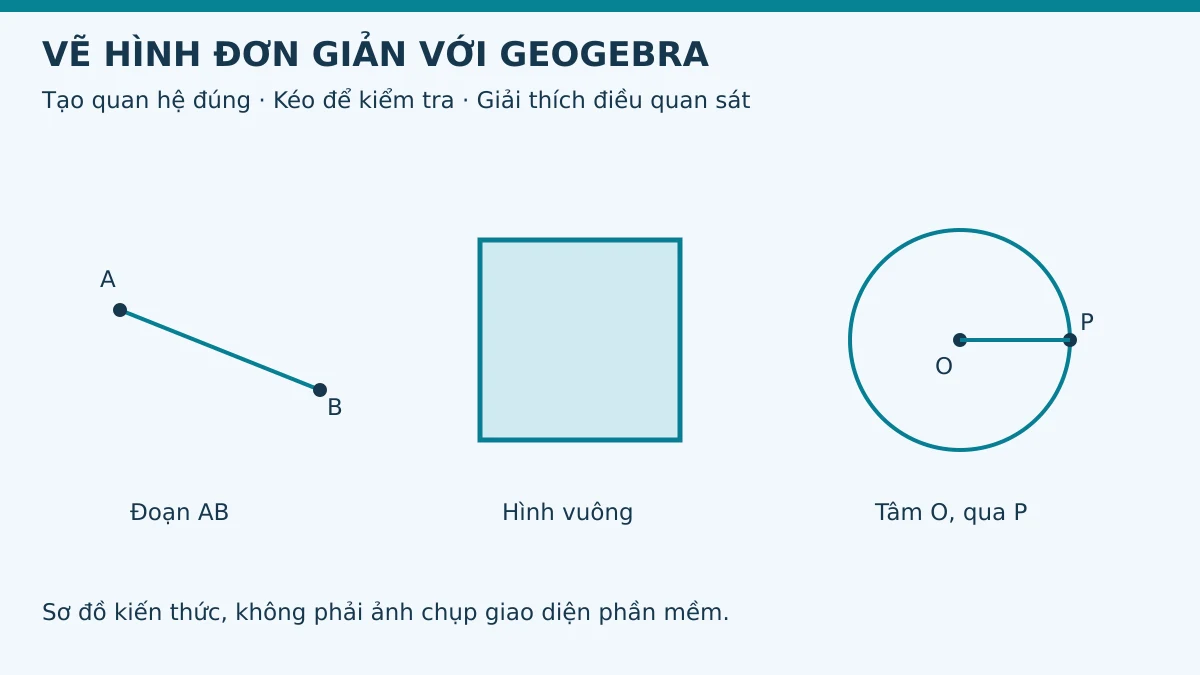
Vẽ hình đơn giản với phần mềm GeoGebra không chỉ là đặt các điểm sao cho hình trông đẹp. Mục tiêu quan trọng hơn là tạo đúng quan hệ giữa các đối tượng: đoạn thẳng gắn với hai đầu mút, đường tròn gắn với tâm và một điểm, hình vuông giữ các cạnh bằng nhau khi thay đổi vị trí.
Hoạt động này thuộc phần thực hành trải nghiệm Toán 6 Kết nối tri thức, sau “Tấm thiệp và phòng học của em”. Các nhiệm vụ dưới đây do ClassOn tự biên soạn. Em sẽ tạo một bộ hình, kiểm tra bằng thao tác kéo và ghi lại điều đã quan sát, thay vì sao chép nguyên một ảnh có sẵn.
1. Chọn đúng môi trường và chuẩn bị
Em có thể bắt đầu từ GeoGebra Geometry. Đây là ứng dụng của GeoGebra, không phải tên khác của công cụ vẽ đồ thị ClassOn. Bài viết hướng dẫn theo chức năng công cụ trong tài liệu chính thức; vị trí biểu tượng và bản dịch tiếng Việt có thể khác giữa Geometry, Classic, điện thoại và máy tính.
Không cần nhớ “nút thứ mấy từ trái sang”. Hãy tìm tên công cụ phù hợp với việc đang làm. Tên tiếng Anh được ghi kèm để đối chiếu khi ứng dụng không dùng tiếng Việt. Nếu đang mở công cụ chỉ để nhập hàm số mà không tìm thấy công cụ hình học cần thiết, hãy quay lại đúng ứng dụng Geometry hoặc kiểm tra tài liệu của phiên bản đang dùng.
Chuẩn bị một trang làm việc trống và một tờ giấy ghi chép. Không nhập thông tin cá nhân vào hình thực hành. Trước mỗi nhiệm vụ, ghi dự đoán của mình: hình cần có bao nhiêu đỉnh, cạnh nào bằng nhau, điểm nào được kéo và quan hệ nào phải giữ nguyên.
Một đơn vị trên vùng vẽ không tự động là một xentimét trên màn hình. Phóng to làm hình hiển thị lớn hơn nhưng không đổi quan hệ hình học. Nếu bài yêu cầu số đo, dùng số đo trong mô hình hoặc công cụ đo, không áp thước lên màn hình rồi kết luận độ dài của đối tượng.
2. Bước đầu: tạo điểm, đoạn thẳng và đa giác
Tạo hai điểm A và B ở hai vị trí khác nhau. Chọn công cụ Đoạn thẳng, thường có tên Segment, rồi chọn hai điểm đó. Đoạn AB cần có hai đầu gắn đúng vào A và B. Nếu bấm gần nhưng không trúng một điểm đã có, em có thể vô tình tạo thêm điểm mới; vì thế hãy quan sát nhãn và vị trí đầu mút.
Tiếp theo tạo một điểm C không nằm trên đường thẳng AB. Với công cụ Đa giác, tức Polygon, lần lượt chọn A, B, C rồi chọn lại A để khép hình. Thao tác chọn lại đỉnh đầu là bước kết thúc đa giác theo hướng dẫn Polygon của GeoGebra.
Thử chọn theo thứ tự A, C, B, A. Em vẫn có cùng tam giác nhưng thứ tự đi quanh biên đảo lại. Với bốn điểm trở lên, thứ tự chọn cần được chú ý hơn: nối nhảy qua các đỉnh có thể tạo hình tự cắt, khác với tứ giác đơn em định vẽ.
Hãy phân biệt một đa giác được tạo thành đối tượng với ba đoạn rời chỉ trông như một tam giác. Hai cách có thể giống nhau trên ảnh, nhưng việc lựa chọn, tô màu hoặc kiểm tra đối tượng sẽ khác. Nhiệm vụ này yêu cầu em biết mình đã tạo loại đối tượng nào, không chỉ nhìn đường viền.
3. Tạo tam giác đều và hình vuông bằng quan hệ đúng
Muốn tạo một đa giác đều, dùng công cụ Regular Polygon. Theo tài liệu chính thức, chọn hai điểm khác nhau làm một cạnh, rồi nhập tổng số đỉnh. Nhập 3 để tạo tam giác đều hoặc 4 để tạo hình vuông. Con số này không phải số đỉnh cần thêm sau hai điểm ban đầu.
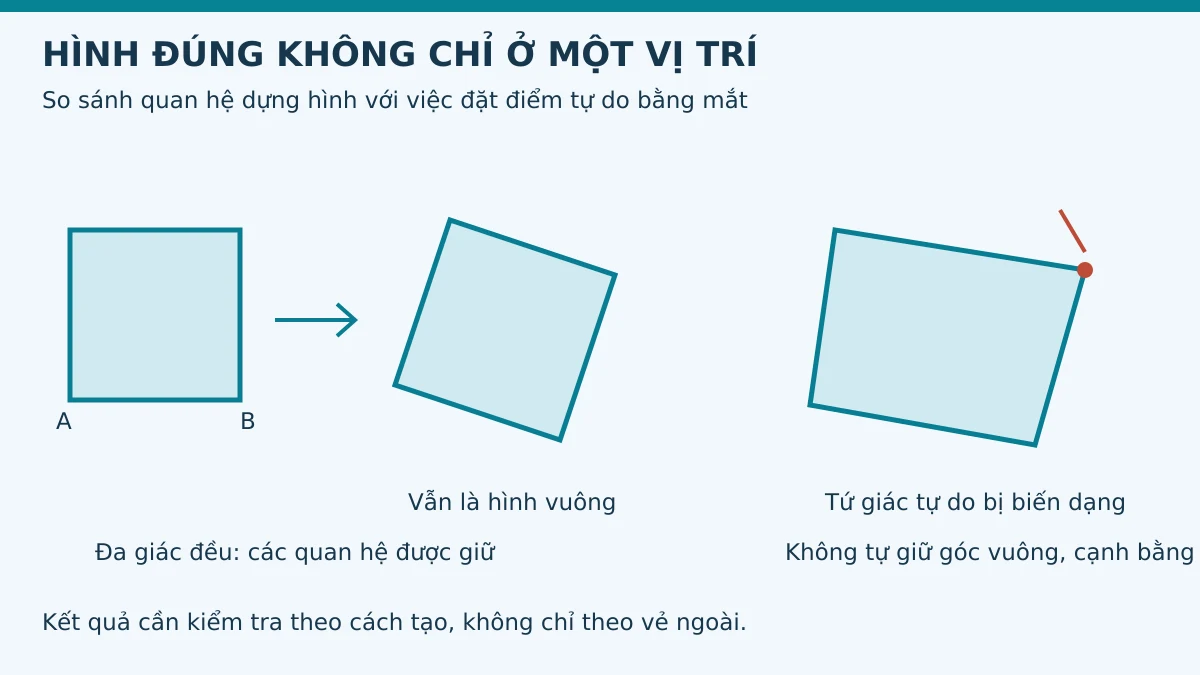
Sau khi tạo hình vuông từ A và B, hãy dùng công cụ di chuyển để đổi vị trí một đầu mút tự do. Hình có thể nghiêng đi hoặc thay đổi kích thước, nhưng việc dựng bằng đa giác đều phải giữ quan hệ các cạnh bằng nhau và các góc vuông, miễn là hai đầu cạnh không trùng nhau.
Đây là khác biệt giữa dựng hình và vẽ gần đúng bằng mắt. Nếu em đặt bốn điểm tự do cho giống hình vuông rồi nối chúng, khi kéo một điểm, hình thường không còn vuông. Lỗi không nằm ở việc kéo; cấu trúc ban đầu chưa ràng buộc các tính chất cần giữ.
Không kết luận hình sai chỉ vì một cạnh không còn nằm ngang. Hình vuông nghiêng vẫn là hình vuông. Ngược lại, một tứ giác đặt ngay ngắn chưa chắc có bốn cạnh bằng nhau. Khi kiểm tra, tập trung vào độ dài, góc và cách tạo, không chỉ hướng nhìn.
4. Dựng đường tròn: chọn tâm trước
Với công cụ Circle with Center through Point, chọn điểm O làm tâm trước rồi chọn điểm P mà đường tròn đi qua. Cách chọn này được mô tả trong tài liệu công cụ đường tròn. Hai vai trò khác nhau: O xác định tâm, còn khoảng cách OP xác định bán kính.
Trước khi kéo, hãy dự đoán điều xảy ra nếu P được đưa xa O hơn. Bán kính sẽ tăng. Nếu P được đưa gần O hơn, bán kính giảm. Giữ hai điểm phân biệt để đường tròn không bị suy biến thành trường hợp bán kính bằng 0.
Ví dụ mô hình có OP bằng 3 đơn vị thì đường kính bằng 6 đơn vị. Đây là phép kiểm tra hình học của mô hình, không có nghĩa đường tròn trên điện thoại rộng đúng 6 cm. Khi phóng to khung nhìn, đường kính theo pixel tăng nhưng số đo trong mô hình không tự đổi.
Nếu chọn P làm tâm rồi chọn O làm điểm đi qua, bán kính vẫn là khoảng cách giữa hai điểm, nhưng tâm bị đổi. Hai đường tròn không phải cùng một đường tròn. Để phát hiện nhầm thứ tự, xem điểm nào nằm giữa hình và điểm nào nằm trên đường tròn.
5. Tạo một hình đối xứng qua đường thẳng
Vẽ một đường thẳng d và một tam giác ABC nằm về một phía của d. Chọn công cụ Reflect about Line, chọn tam giác rồi chọn d. Theo hướng dẫn phản chiếu qua đường thẳng, công cụ dùng đối tượng được chọn và đường làm trục để tạo hình phản chiếu.
Đánh dấu một cặp đỉnh tương ứng A và A′. Trước hết kiểm tra chúng ở hai phía của d, sau đó kiểm tra đoạn AA′ vuông góc với d và có trung điểm nằm trên d. Nếu A nằm ngay trên d, ảnh A′ sẽ trùng A; không phải mọi cặp đều tạo thành hai điểm phân biệt.
Kéo một đỉnh tự do của tam giác gốc và quan sát tam giác ảnh thay đổi theo. Không kéo ảnh bằng mắt để “chỉnh cho đẹp”, vì mục đích của phép dựng là giữ quan hệ phản chiếu. Một ảnh tĩnh có thể cho cảm giác cân đối, nhưng hình phụ thuộc đúng phải tiếp tục phản ứng khi đối tượng gốc đổi.
Minh họa trên giấy kẻ ô cũng giúp kiểm tra: nếu d đứng thẳng, A ở bên trái hai ô và cao hơn mốc một ô, A′ phải ở bên phải hai ô trên cùng hàng. Nếu A′ thấp hơn một ô, đó không phải ảnh phản chiếu qua d dù hai điểm đều cách d hai ô.
6. Vì sao có điểm kéo được, có điểm không kéo như mong muốn?
GeoGebra phân biệt đối tượng tự do và đối tượng phụ thuộc. Điểm tự do có vị trí không được xác định từ đối tượng khác; một điểm dựng từ quan hệ với hình khác có thể phụ thuộc vào các đối tượng ấy. Tài liệu về đối tượng tự do và phụ thuộc giải thích sự khác biệt này.
Khi muốn thử hình vuông dựng từ cạnh AB, hãy bắt đầu bằng A hoặc B, thay vì cố kéo một đỉnh được phần mềm tạo thêm. Với đường tròn đi qua P, hãy thử P. Với tam giác phản chiếu, hãy thử một đỉnh tự do của tam giác gốc. Chọn đúng đầu vào giúp em hiểu kết quả biến đổi.
Công cụ Move dùng để kéo các đối tượng tự do theo hướng dẫn di chuyển. Nếu kéo nền làm khung nhìn dịch chuyển, em chưa chắc đã kéo một điểm. Quan sát nhãn và vị trí của điểm trước khi thử lại, không vội kết luận rằng phần mềm mất hình.
7. Ba nhiệm vụ tự làm và ghi kết quả
Nhiệm vụ 1. So sánh hai cách dựng
a) Tạo một hình vuông bằng Regular Polygon với số đỉnh bằng 4.
b) Ở chỗ khác, đặt bốn điểm tự do cho gần giống hình vuông và nối bằng Polygon.
c) Kéo một điểm phù hợp của mỗi hình. Ghi hình nào giữ tính chất và giải thích bằng cách dựng, không chỉ bằng vẻ ngoài.
Nhiệm vụ 2. Đường tròn và số đo
a) Tạo đường tròn tâm O đi qua P. Chỉ rõ điểm nào phải chọn trước.
b) Nếu số đo OP là 4 đơn vị, đường kính bằng bao nhiêu? Nếu OP thay thành 5 đơn vị thì sao?
c) Phóng to khung nhìn mà không di chuyển O hoặc P. Việc này có tự đổi bán kính trong mô hình không?
Nhiệm vụ 3. Kiểm tra phép phản chiếu
a) Tạo một tam giác và ảnh phản chiếu của nó qua đường d.
b) Mô tả cách kiểm tra một cặp đỉnh tương ứng khác nhau mà không chỉ nói “trông giống nhau”.
c) Kéo một đỉnh tự do của tam giác gốc. Nêu điều em cần quan sát ở ảnh để kiểm tra quan hệ phụ thuộc.
8. Gợi ý đáp án và các lỗi cần sửa
Nhiệm vụ 1
a) Hai điểm được chọn xác định cạnh đầu; số 4 là tổng số đỉnh. Hình được dựng theo quan hệ đa giác đều, không phải do căn chỉnh bốn góc bằng mắt.
b) Polygon nối các điểm em chọn nhưng không tự biến mọi tứ giác thành hình vuông. Vì bốn điểm đều tự do, cách chọn ban đầu chỉ tạo một dáng gần đúng.
c) Khi kéo đúng điểm đầu vào và tránh trường hợp hai đầu cạnh trùng nhau, hình dựng bằng Regular Polygon giữ cấu trúc hình vuông. Tứ giác tự do có thể bị méo. Kết luận cần đi kèm mô tả điểm đã kéo.
Nhiệm vụ 2
a) Chọn O trước làm tâm, P sau làm điểm đường tròn đi qua. Nhầm thứ tự có thể tạo đường tròn khác dù khoảng cách OP không đổi.
b) Đường kính tương ứng là 8 và 10 đơn vị vì bằng hai lần bán kính. Đây là số đo trong mô hình, không tự quy thành kích thước trên tờ giấy in.
c) Không. Phóng to chỉ đổi cách hiển thị. Để bán kính đổi, cần thay quan hệ hoặc giá trị xác định đường tròn, chẳng hạn di chuyển P so với O.
Nhiệm vụ 3
a) Phải sử dụng công cụ phản chiếu với tam giác và đúng đường d, không tạo một tam giác tự do ở phía bên kia rồi đặt gần giống.
b) Đoạn nối hai đỉnh tương ứng cần vuông góc với d và bị d chia đôi. Trên lưới có trục đứng, có thể kiểm tra cùng hàng và số ô hai phía bằng nhau.
c) Đỉnh ảnh phải thay đổi theo để duy trì quan hệ phản chiếu. Việc một cặp điểm khớp trong một lần quan sát không thay thế việc kiểm tra cách dựng và các cặp còn lại.
9. Hoàn thành sản phẩm thực hành
Sản phẩm nên gồm một hình vuông, một đường tròn và một cặp hình phản chiếu, kèm ba ghi chú ngắn: công cụ đã dùng, điểm đầu vào đã kéo và tính chất được giữ. Không cần thêm nhiều màu hay chi tiết nếu chúng che mất các đỉnh quan trọng.
Hình vẽ đẹp chỉ là một phần của kết quả. Em cần giải thích được vì sao hình đúng và phát hiện khi một thao tác chọn sai đối tượng làm kết quả khác mong muốn. Các sơ đồ trong bài minh họa kiến thức; chúng không phải bằng chứng đã thao tác trên phiên bản GeoGebra của em hoặc trên công cụ ClassOn.
Bài trước và bài tiếp theo: Toán 6 Kết nối tri thức
- Bài trước: Tấm thiệp và phòng học của em.
- Bài tiếp theo: Sử dụng máy tính cầm tay.