
Excel có thể hỗ trợ lập bảng tần số và biểu đồ, nhưng một bảng đẹp chưa chắc đã đếm đúng. Trong hoạt động này, em sẽ đi từ dữ liệu gốc đến bảng tổng hợp, kiểm tra mẫu số, rồi lựa chọn biểu đồ phù hợp. Tất cả dữ liệu dưới đây đều giả định để học toán, không phải kết quả khảo sát thực tế và không yêu cầu thu thập thông tin cá nhân của học sinh.
Tên đầy đủ của mục trong Toán 9 tập hai Kết nối tri thức là “Xác định tần số, tần số tương đối, vẽ các biểu đồ biểu diễn bảng tần số, tần số tương đối bằng Excel”. Theo nguồn Nhà xuất bản Giáo dục Việt Nam, mục này đứng sau hoạt động vẽ hình đơn giản với GeoGebra và trước “Gene trội trong các thế hệ lai”. Bài dưới đây dùng ví dụ mới, không sao chép bảng dữ liệu của sách.
Các công thức được đối chiếu với tài liệu Microsoft, đồng thời kết quả được kiểm tra bằng phép đếm độc lập. Chưa có phiên chạy Excel trực tiếp cho bài viết này; các hình là sơ đồ minh họa tự dựng, không phải ảnh chụp Excel. Tên menu có thể khác giữa phiên bản máy tính, trình duyệt và ngôn ngữ giao diện. Khi thực hành, hãy tìm theo chức năng thay vì dựa vào vị trí một biểu tượng cố định.
1. Dữ liệu gốc và đơn vị quan sát
Giả sử một mô phỏng ghi lại 20 lượt chọn hình trang trí, mỗi lượt chỉ chọn một trong ba nhãn: Sao, Tròn, Vuông. Một dòng là một lượt chọn, không nhất thiết là một người khác nhau. Do đó kết quả chỉ mô tả 20 lượt trong mô hình, không được viết thành nhận xét về sở thích của toàn trường hay tất cả học sinh.
Dãy dữ liệu theo thứ tự là: Sao, Tròn, Sao, Vuông, Tròn, Sao, Vuông, Sao, Tròn, Vuông, Sao, Tròn, Sao, Vuông, Tròn, Sao, Vuông, Tròn, Sao, Sao. Em có thể tự đánh số từ 1 đến 20 trên giấy để soát lại số dòng trước khi nhập. Giữ nguyên bản dữ liệu ban đầu, chỉ sửa lỗi nhập khi đã đối chiếu với danh sách này.
Trên một trang tính trống, nhập tiêu đề LuaChon vào ô A1 và nhập từng nhãn vào A2:A21, mỗi ô chứa một nhãn. Tránh thêm khoảng trắng cuối từ hoặc dùng hai cách viết cho cùng một lựa chọn. Một ô trống là dữ liệu thiếu hoặc chưa nhập, không phải một lượt chọn “không có”. Chỉ thêm nhãn “không chọn” nếu mô hình thật sự có phương án đó và dữ liệu xác nhận nó.
2. Lập bảng bằng PivotTable
Chọn vùng có tiêu đề và dữ liệu, chuyển thành Table nếu muốn dễ quản lí vùng nguồn, rồi tạo PivotTable từ bảng đó. Đưa trường LuaChon vào khu vực Rows để có danh sách nhãn, và đưa cùng trường vào Values để đếm. Kiểm tra rõ phép tổng hợp là Count. Với trường chứa số, Excel thường mặc định Sum; đó là lí do không nên bỏ qua tên phép tổng hợp. Hướng dẫn tạo bảng và lựa chọn phép đếm được đối chiếu tại Microsoft: tạo PivotTable và các phép tổng hợp trong PivotTable.
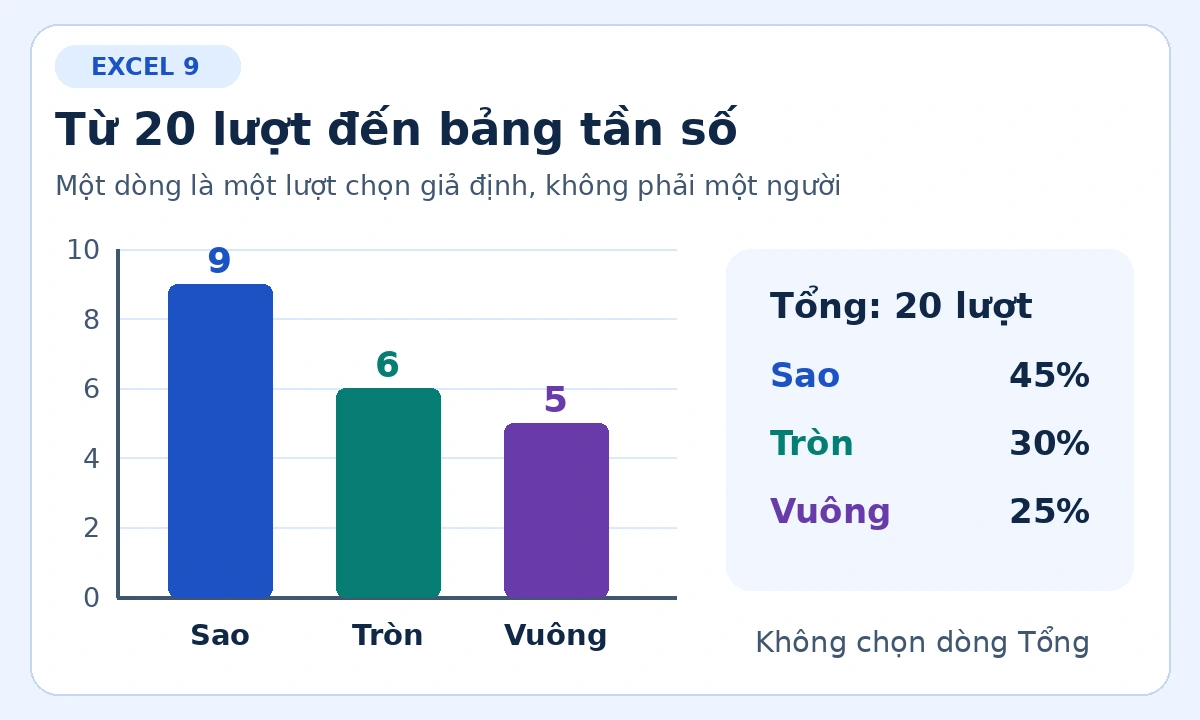
Kết quả đúng phải có Sao xuất hiện 9 lần, Tròn xuất hiện 6 lần và Vuông xuất hiện 5 lần. Tổng là 20 lượt. Nếu bảng chỉ hiện tổng các mã số thay vì số lần xuất hiện, đó là một đại lượng khác với tần số. Nếu xuất hiện thêm một nhãn gần giống, kiểm tra cách viết trong dữ liệu trước khi gộp, không tự xóa dòng để làm tổng đẹp hơn.
Khi thêm dòng mới vào nguồn, cần bảo đảm dòng ấy thuộc vùng dữ liệu của PivotTable và làm mới kết quả. Với nguồn là Table, các dòng được thêm vào bảng sẽ được đưa vào phân tích khi làm mới. Không khẳng định biểu đồ đã cập nhật chỉ vì nhìn thấy dòng mới trong trang dữ liệu. Hãy kiểm tra lại tổng và nhãn sau thao tác Refresh theo hướng dẫn làm mới của Microsoft.
3. Bảng công thức độc lập để kiểm tra
Để kiểm tra chéo, tạo bảng nhỏ trên cùng trang tính nhưng không chồng vào PivotTable. Giả sử D2:D4 lần lượt chứa Sao, Tròn, Vuông. Tại E2 nhập =COUNTIF(\$A\$2:\$A\$21,D2), rồi sao chép xuống E4. Hai dấu đô la ở mỗi đầu vùng giúp giữ nguyên dữ liệu nguồn khi sao chép, trong khi D2 chuyển thành D3 và D4 để đổi nhãn cần đếm.
Đặt E5 là =SUM(E2:E4). Tại F2 nhập =E2/\$E\$5, sao chép xuống F4 và định dạng các ô dưới dạng phần trăm. Không nhân thêm 100 khi đã dùng giá trị tỉ lệ và định dạng Percentage, nếu không màn hình có thể hiện \(4500\%\) thay cho \(45\%\). Mẫu số E5 phải là tổng các quan sát hợp lệ trong phạm vi đang phân tích, không phải một con số nhập cố định chỉ để phù hợp với bài mẫu.
Công thức trên dùng dấu phẩy ngăn đối số; thiết lập vùng của một số máy dùng dấu chấm phẩy. Nếu Excel không nhận cú pháp, đối chiếu thiết lập đang dùng thay vì sửa điều kiện toán học. COUNTIF dùng để đếm một điều kiện, còn tham chiếu tuyệt đối giữ ô khi sao chép, theo tài liệu COUNTIF và tài liệu tham chiếu công thức.
| Nhãn | Tần số | Tần số tương đối |
|---|---|---|
| Sao | 9 | \(45\%\) |
| Tròn | 6 | \(30\%\) |
| Vuông | 5 | \(25\%\) |
| Tổng | 20 | \(100\%\) |
4. Từ bảng đến biểu đồ cột và hình quạt
Với biểu đồ cột tần số, chọn ba nhãn cùng ba số đếm, không chọn dòng Tổng như một nhóm thứ tư. Trục ngang ghi loại hình, trục đứng ghi số lượt, bắt đầu từ 0 và dùng các khoảng chia bằng nhau. Ba cột cao 9, 6 và 5 giúp đọc chênh lệch số lượt. Không dùng chiều cao cột phần trăm rồi đặt nhãn trục là số người.
Với biểu đồ hình quạt tròn, ba phần phải biểu diễn cùng một tổng 20 lượt. Các góc tương ứng là \(162^\circ\), \(108^\circ\) và \(90^\circ\) vì lấy tỉ lệ nhân \(360^\circ\). Tổng góc bằng \(360^\circ\). Nhãn nên có tên nhóm và phần trăm, không chỉ dựa vào màu. Biểu đồ ba chiều hoặc góc nhìn nghiêng có thể gây khó so sánh, nên bản học tập đơn giản ưu tiên hình phẳng rõ ràng.
Hai biểu đồ cùng dùng một nguồn nhưng nhấn mạnh khác nhau: cột thuận tiện để so sánh tần số, hình quạt nhấn mạnh cơ cấu trong một tổng. Không kết luận Sao được nhiều hơn Tròn 15 lượt; chênh lệch thật là 3 lượt, còn chênh lệch tỉ lệ là 15 điểm phần trăm. Phân biệt đơn vị giúp câu nhận xét không bị sai dù biểu đồ đã dựng đúng.
5. Dữ liệu số và ranh giới ghép nhóm
Để thực hành ghép nhóm, dùng một bộ dữ liệu độc lập gồm 20 thời gian hoàn thành mô hình giấy, tính bằng phút: 1, 2, 3, 4, 5, 5, 6, 7, 8, 9, 10, 10, 11, 12, 13, 14, 15, 16, 18, 19. Các giá trị này là giả định, không phải phép đo học sinh thật. Đặt tiêu đề Phut ở H1 và nhập các số vào H2:H21.
Chọn bốn nhóm \([0;5)\), \([5;10)\), \([10;15)\), \([15;20)\). Kí hiệu ngoặc vuông bên trái nhận đầu trái, ngoặc tròn bên phải không nhận đầu phải. Vì vậy 5 thuộc nhóm thứ hai, 10 thuộc nhóm thứ ba và 15 thuộc nhóm thứ tư. Nếu dùng điều kiện nhận cả hai đầu của hai nhóm kề nhau, một giá trị ở ranh giới có thể bị đếm hai lần.
Với nhóm đầu, có thể kiểm tra bằng =COUNTIFS(\$H\$2:\$H\$21,">=0",\$H\$2:\$H\$21,"<5"). Các nhóm tiếp theo thay cặp giới hạn tương ứng. Trước khi đếm, kiểm tra dữ liệu ở H2:H21 đều là số hợp lệ và không bỏ trống; không diễn giải một ô chưa nhập thành thời gian bằng không. Hàm phải áp dụng đồng thời hai điều kiện trên cùng vùng số liệu. Microsoft mô tả COUNTIFS là phép đếm những dòng thỏa tất cả điều kiện; các vùng điều kiện cần có cùng kích thước tại tài liệu COUNTIFS.
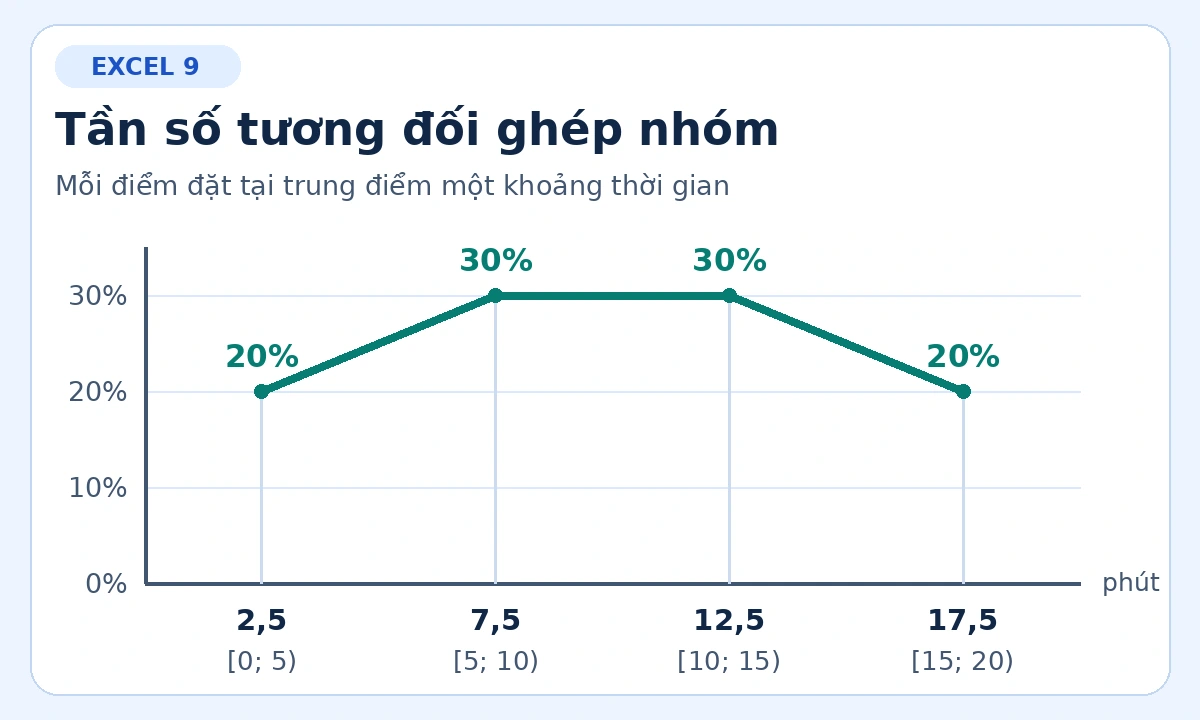
Kết quả bốn tần số là 4, 6, 6, 4; chia cho 20 được \(20\%\), \(30\%\), \(30\%\), \(20\%\). Soát tổng bằng 20 và kiểm từng giá trị chỉ thuộc đúng một nhóm. Nếu xuất hiện giá trị 20, hệ nhóm hiện tại chưa bao phủ nó. Không âm thầm gộp 20 vào nhóm \([15;20)\); phải công bố cách điều chỉnh nhóm hoặc phạm vi trước khi tính lại.
| Nhóm phút | Tần số | Tỉ lệ | Trung điểm |
|---|---|---|---|
| \([0;5)\) | 4 | \(20\%\) | 2,5 |
| \([5;10)\) | 6 | \(30\%\) | 7,5 |
| \([10;15)\) | 6 | \(30\%\) | 12,5 |
| \([15;20)\) | 4 | \(20\%\) | 17,5 |
6. Vẽ biểu đồ cho dữ liệu ghép nhóm
Với bốn nhóm có cùng độ rộng 5 phút, biểu đồ cột tần số tương đối dùng chiều cao \(20\%\), \(30\%\), \(30\%\), \(20\%\). Ghi đủ khoảng nhóm dưới mỗi cột. Nếu biểu diễn các khoảng liên tiếp bằng các hình chữ nhật, cạnh đứng tại ranh giới phải khớp nhau, không tạo khoảng trống có thể làm người đọc tưởng dữ liệu thiếu một đoạn thời gian.
Biểu đồ dạng đoạn thẳng dùng các trung điểm 2,5; 7,5; 12,5; 17,5 trên trục ngang và các tỉ lệ tương ứng trên trục đứng. Nối bốn điểm theo thứ tự tăng của trung điểm. Chọn biểu đồ phân tán XY có đoạn nối nếu muốn dùng trung điểm như dữ liệu số trên trục ngang. Theo hướng dẫn biểu đồ của Microsoft, không đánh đồng kiểu biểu đồ này với biểu đồ đường mà trục ngang đang chia theo nhãn. Với khoảng nhóm không đều, không đặt các trung điểm cách đều chỉ để hình đẹp; cần giữ đúng thang số của trục ngang. Bài này dùng các khoảng bằng nhau để tập trung vào cách đọc bảng và đối chiếu kết quả.
Đoạn nối không có nghĩa đã đo được tần số tại mọi thời điểm nằm giữa hai trung điểm. Dữ liệu đã ghép nhóm không cho biết từng quan sát chính xác. Chẳng hạn từ bảng có thể biết 10 lượt dưới 10 phút, nhưng không thể biết chính xác bao nhiêu lượt dưới 8 phút nếu không quay về danh sách gốc. Đồ thị tổng hợp không được dùng để tạo thêm thông tin chưa có.
7. Nhiệm vụ tự làm
Nhiệm vụ 1. Tần số và cập nhật
a) Đếm lại 20 nhãn và lập bảng tần số, tần số tương đối bằng một cách trong bài.
b) Thêm hai lượt Vuông vào nguồn. Cho biết tổng và các tỉ lệ mới trước khi làm mới PivotTable.
c) Nếu dùng bảng công thức vùng A2:A21, cần kiểm tra điều gì khi thêm hai dòng mới?
Nhiệm vụ 2. Biểu đồ và lời nhận xét
a) Tính góc ba hình quạt của bộ 20 lượt ban đầu.
b) Giải thích vì sao không chọn dòng Tổng làm một phần quạt.
c) Viết một nhận xét so sánh Sao với Tròn, phân biệt số lượt và điểm phần trăm.
Nhiệm vụ 3. Ghép nhóm
a) Xếp các giá trị 5, 10, 15 vào đúng nhóm đã công bố.
b) Tính tổng số lượt có thời gian dưới 10 phút và tỉ lệ tương ứng.
c) Từ bảng ghép nhóm có suy ra đúng số lượt dưới 8 phút không? Đối chiếu với dữ liệu gốc.
8. Gợi ý đáp án
Nhiệm vụ 1
a) Tần số lần lượt là 9, 6, 5; tỉ lệ là \(45\%\), \(30\%\), \(25\%\). Tổng số đếm 20 và tổng tỉ lệ \(100\%\). Cần giữ đúng thứ tự nhãn khi đưa bảng sang biểu đồ.
b) Tổng mới là 22, số lượt Vuông tăng thành 7. Tỉ lệ chính xác là \(\frac{9}{22},\ \frac{6}{22},\ \frac{7}{22}\); làm tròn hai chữ số thập phân được \(40{,}91\%\), \(27{,}27\%\), \(31{,}82\%\). Không giữ mẫu số 20 sau khi đã bổ sung dữ liệu.
c) Hai dòng mới nằm ngoài vùng cố định cũ. Cần mở rộng vùng trong công thức đến A23 hoặc dùng tham chiếu bảng phù hợp, rồi kiểm lại tổng. Chỉ kéo công thức xuống không tự làm mọi vùng cố định chứa thêm hai quan sát.
Nhiệm vụ 2
a) Góc Sao bằng \(0{,}45\cdot360^\circ=162^\circ\), Tròn bằng \(108^\circ\), Vuông bằng \(90^\circ\). Tổng ba góc đúng một vòng tròn. Các góc này áp dụng cho bộ 20 lượt, không dùng lại sau khi đã thêm dữ liệu.
b) Dòng Tổng đã bao gồm cả ba nhóm. Nếu thêm nó như một nhóm thứ tư thì các quan sát bị tính lại, biểu đồ không còn mô tả cơ cấu ban đầu. Hãy chọn vùng dữ liệu không gồm tổng.
c) Sao nhiều hơn Tròn 3 lượt, tương ứng cao hơn 15 điểm phần trăm trong mô hình. Không viết 15 lượt và không suy rộng rằng sở thích của mọi người cũng theo tỉ lệ đó.
Nhiệm vụ 3
a) Giá trị 5 thuộc \([5;10)\), 10 thuộc \([10;15)\), 15 thuộc \([15;20)\). Mỗi giá trị chỉ thuộc một nhóm vì đầu phải bị loại và đầu trái được nhận.
b) Hai nhóm đầu có \(4+6=10\) lượt, chiếm \(50\%\). Giá trị 10 không được tính vào yêu cầu “dưới 10”, dù nằm ngay tại ranh giới.
c) Không suy ra chính xác chỉ từ bảng. Danh sách gốc cho 8 lượt dưới 8 phút: 1, 2, 3, 4, 5, 5, 6, 7. Trong bảng, nhóm \([5;10)\) gộp cả các giá trị nhỏ hơn 8 và từ 8 trở lên nên mất chi tiết ấy.
9. Kiểm tra trước khi lưu sản phẩm
Kiểm số dòng nguồn, phép tổng hợp, mẫu số và phạm vi công thức trước, rồi mới chỉnh màu biểu đồ. Giữ một bản dữ liệu gốc và ghi rõ các bước làm mới khi dữ liệu thay đổi. Nếu tổng phần trăm hiển thị lệch nhẹ vì làm tròn, kiểm các tỉ lệ chưa làm tròn; không tự sửa một nhóm để ép tổng đẹp. Nếu tổng lệch do bỏ dòng hoặc trùng nhóm, phải sửa nguyên nhân chứ không đổ cho làm tròn.
Sản phẩm hoàn chỉnh nên có bảng nguồn, bảng tổng hợp, biểu đồ có nhãn và một câu mô tả giới hạn kết luận. Một ô trống cần được kiểm tra, số không chỉ dùng khi thật sự không có lượt thuộc nhóm. Khả năng giải thích sự khác nhau giữa dữ liệu thiếu, tần số bằng không và nhóm chưa được xét quan trọng không kém thao tác tạo biểu đồ.
Nguồn đối chiếu
NXBGDVN: SGK Toán 9 Kết nối tri thức với cuộc sống, Tập hai, bản in h26, trang 120–124. Ví dụ và hình do ClassOn biên soạn.
Bài trước và bài sau của Toán 9
Bài trước: Vẽ hình đơn giản với phần mềm GeoGebra
Bài sau: Gene trội trong các thế hệ lai